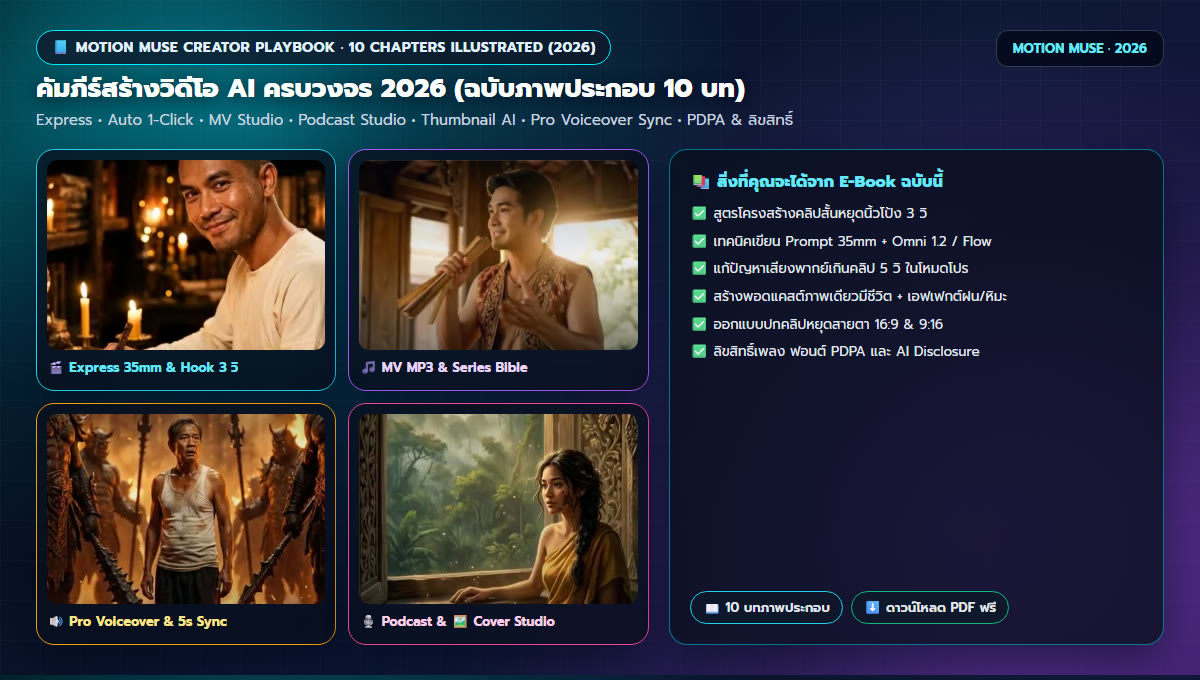
คัมภีร์สร้างวิดีโอ AI ระดับมืออาชีพด้วย Motion Muse 2026
คู่มือภาพประกอบ 10 บทครบสมบูรณ์ ตั้งแต่เขียน Prompt 1–2 ประโยค Video Generate พอดแคสต์ ปกคลิป คุมเสียงโหมดโปร ไปจนถึงทำเงินอย่างถูกกฎหมาย
สารบัญ (Table of Contents · 10 บทพร้อมภาพประกอบ)
- บทที่ 1 · โครงสร้างคลิปสั้นไวรัล: กฎ 3 วินาทีแรก (Hook -> Story -> Climax -> CTA)อ่าน →
- บทที่ 2 · สูตรลับ Motion Muse Express: แค่ 2 ประโยค + เช็กบ็อกซ์คุมอารมณ์อ่าน →
- บทที่ 3 · วิศวกรรม Prompt สำหรับ Image Keyframe & Video Generate (Omni 1.2 / Flow)อ่าน →
- บทที่ 4 · ศาสตร์แห่งเสียงพากย์ AI: ควบคุมจังหวะ TTS, SFX และ Duck-Mixed BGMอ่าน →
- บทที่ 5 · โหมดโปรขั้นสูง: ฟังเสียงรายซีน & สูตรแก้สคริปต์ยาวเกินคลิป 5 วิอ่าน →
- บทที่ 6 · ปั้นช่อง AI Podcast ด้วยภาพเดียว: เส้นเสียง เอฟเฟกต์อากาศ & โฮสต์คู่อ่าน →
- บทที่ 7 · จิตวิทยาหน้าปกหยุดนิ้วโป้งด้วย AI Thumbnail Studioอ่าน →
- บทที่ 8 · ระบบโปรเจกต์แยกส่วน, การ์ตูน 3D Series Bible & โหมด MV จาก MP3อ่าน →
- บทที่ 9 · การจัดการ API Key (BYOK), คุมงบ Spend Cap และบริหารเครดิตให้คุ้มค่าอ่าน →
- บทที่ 10 · กฎหมายครีเอเตอร์ 2026: ลิขสิทธิ์ เพลง ฟอนต์ PDPA และ AI Disclosureอ่าน →
โครงสร้างคลิปสั้นไวรัล: กฎ 3 วินาทีแรก (Hook -> Story -> Climax -> CTA)
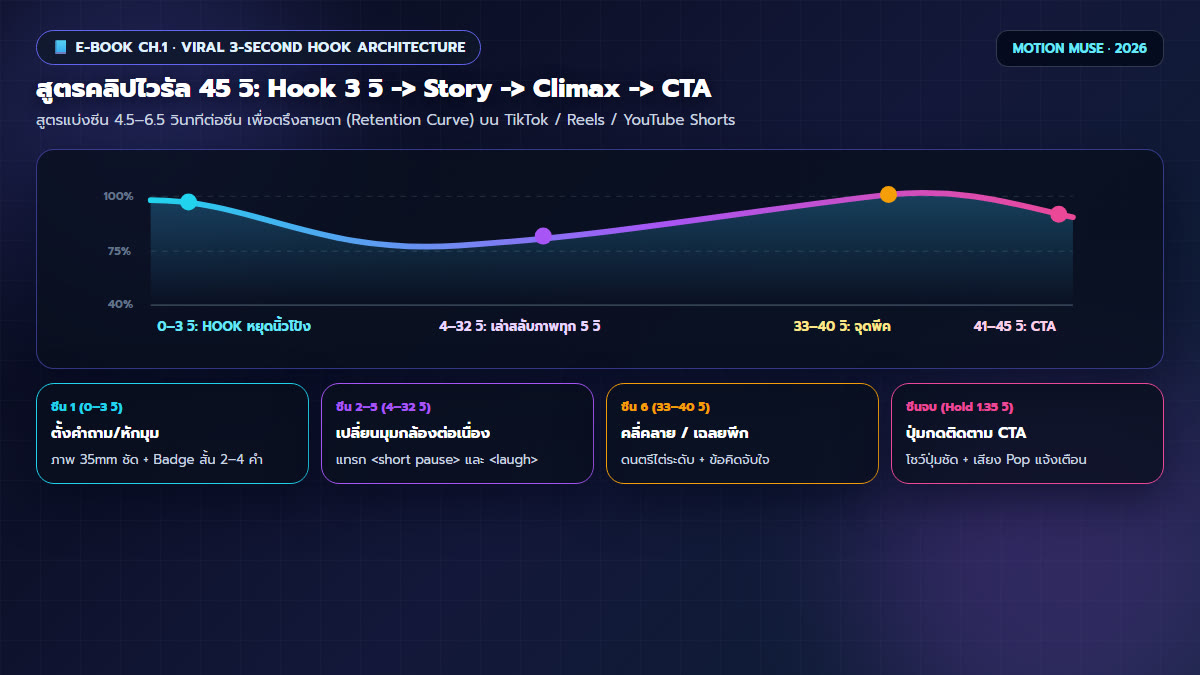
อัลกอริทึม TikTok, Reels และ YouTube Shorts ไม่ได้ดันคลิปที่ภาพสวยอย่างเดียว แต่ดันคลิปที่หยุดคนดูได้ใน 3 วินาทีแรกและดูจบ (Retention) รวมถึงกดติดตามตอนจบ
ความลับของคลิปสั้นยอดนิยมอย่าง "ประวัติสุนทรภู่ฉบับตลกๆ" ไม่ได้อยู่ที่การอ่านประวัติศาสตร์เรียงปีเกิด แต่คือการเปิดฉากด้วยคำถามหรือความจริงที่ขัดแย้ง ("รู้ไหมกวีเอกที่โลกยกย่อง เปิดเรื่องมาวันแรกก็ฮาจนน้ำตาเล็ด!") แล้วตามด้วยภาพ 35mm ที่สีหน้าตัวละครชัดเจน
ใน Motion Muse Express ระบบแบ่งจังหวะ 45–60 วินาทีออกเป็น 6–9 ซีนขนาดกะทัดรัด (ซีนละ ~4.5–6.5 วินาที) เพื่อให้สายตาผู้ชมเห็นภาพใหม่และการเคลื่อนกล้องใหม่ตลอดเวลา ลดอาการเบื่อหรือเลื่อนหนีกลางคัน
✅ สรุปเช็กลิสต์ลงมือทำ (บทที่ 1)
- ซีนที่ 1 (0–3 วิ): เปิดด้วย Hook ที่ชวนสงสัย ขำ หรือหักความคาดหมาย พร้อมคำบรรยาย Badge สั้น 2–4 คำ
- ซีนกลางเรื่อง (4–38 วิ): สลับจังหวะเร็ว-ช้า ใส่ <short pause> ก่อนปล่อยมุกหรือความจริงพีกๆ และมี <laugh> เป็นระยะให้เหมือนคนเล่าจริง
- ซีนสุดท้าย (4–6 วิท้าย): ค้างจังหวะ Hold 1.35 วินาที ให้ปุ่ม CTA ("❤️ กดไลก์ & กดติดตาม") ปรากฏชัดพร้อมเสียงแจ้งเตือนสั้นๆ
สูตรลับ Motion Muse Express: แค่ 2 ประโยค + เช็กบ็อกซ์คุมอารมณ์
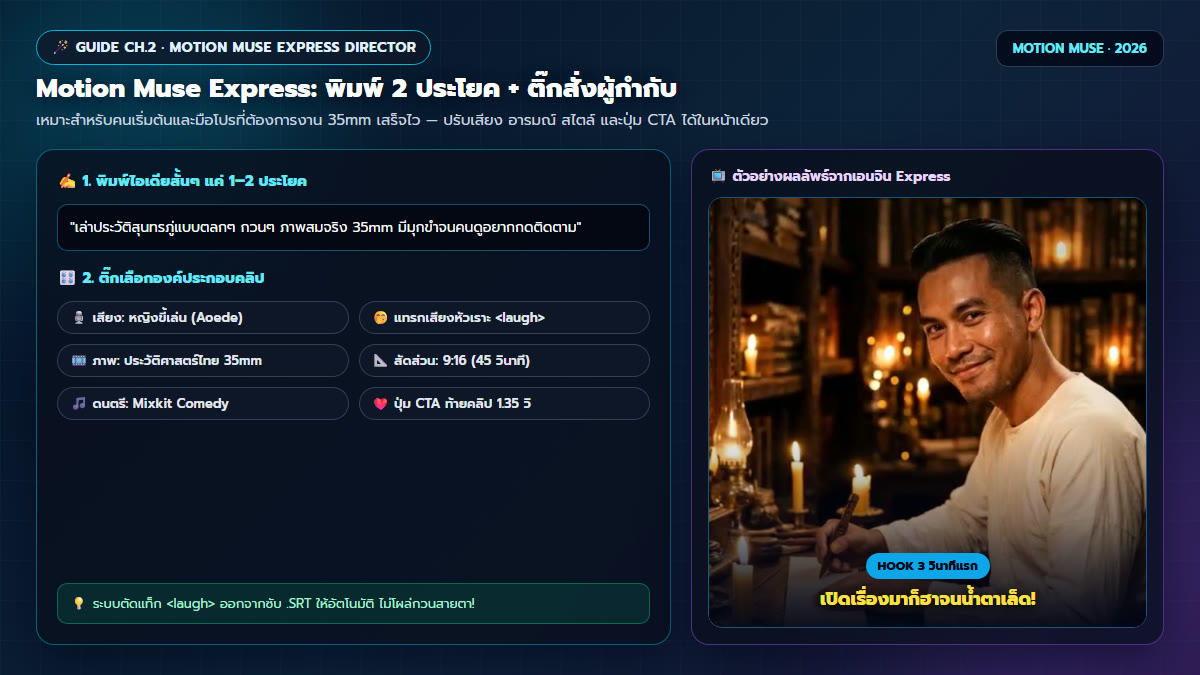
ไม่จำเป็นต้องเขียน Prompt ยาวเป็นหน้ากระดาษ หากรู้จักจับคู่คำอธิบายสั้นๆ เข้ากับระบบเลือกเสียงและโทนของ Motion Muse Express
หลักการเขียน Prompt แบบ Express คือบอก 3 อย่างให้ชัดใน 1–2 ประโยค: (1) เรื่องที่จะเล่า (2) น้ำเสียงหรืออารมณ์ที่อยากให้คนดูรู้สึก และ (3) ภาพหรือบรรยากาศที่อยากเห็น จากนั้นปล่อยให้เช็กบ็อกซ์จัดการเสียงพากย์ สไตล์ภาพ เพลงคลอ Mixkit และปุ่มติดตามแทนคุณ
การใช้เสียงพากย์หญิงสาวขี้เล่น (Aoede) คู่กับโหมด "มีเสียงหัวเราะคิกๆ เป็นระยะ" และสไตล์ภาพ "ประวัติศาสตร์ไทย 35mm" เป็นสูตรสำเร็จสำหรับคลิปเล่าเรื่องความรู้ปนตลก ขณะที่เสียง Charon + สไตล์ภาพ Photorealistic เหมาะกับสารคดีลึกลับหรือเรื่องจริงสุดทึ่ง
✅ สรุปเช็กลิสต์ลงมือทำ (บทที่ 2)
- สูตรสายฮา: [เรื่องราว] + "แบบตลกๆ กวนๆ ภาพสมจริง" + เลือก Aoede/Puck + ติ๊ก ตลก + เสียงหัวเราะ + ดนตรี Comedy
- สูตรสารคดีชวนลุ้น: [ปริศนา/เหตุการณ์จริง] + เลือก Charon + ติ๊ก ลึกลับ + ตื่นเต้น + ดนตรี Mystery
- สูตรนิทานฮีลใจ: [ตัวละคร/บทเรียน] + เลือก Aoede + ติ๊ก อบอุ่น + สไตล์ Fantasy Art + ดนตรี Chill
วิศวกรรม Prompt สำหรับ Image Keyframe & Video Generate (Omni 1.2 / Flow)
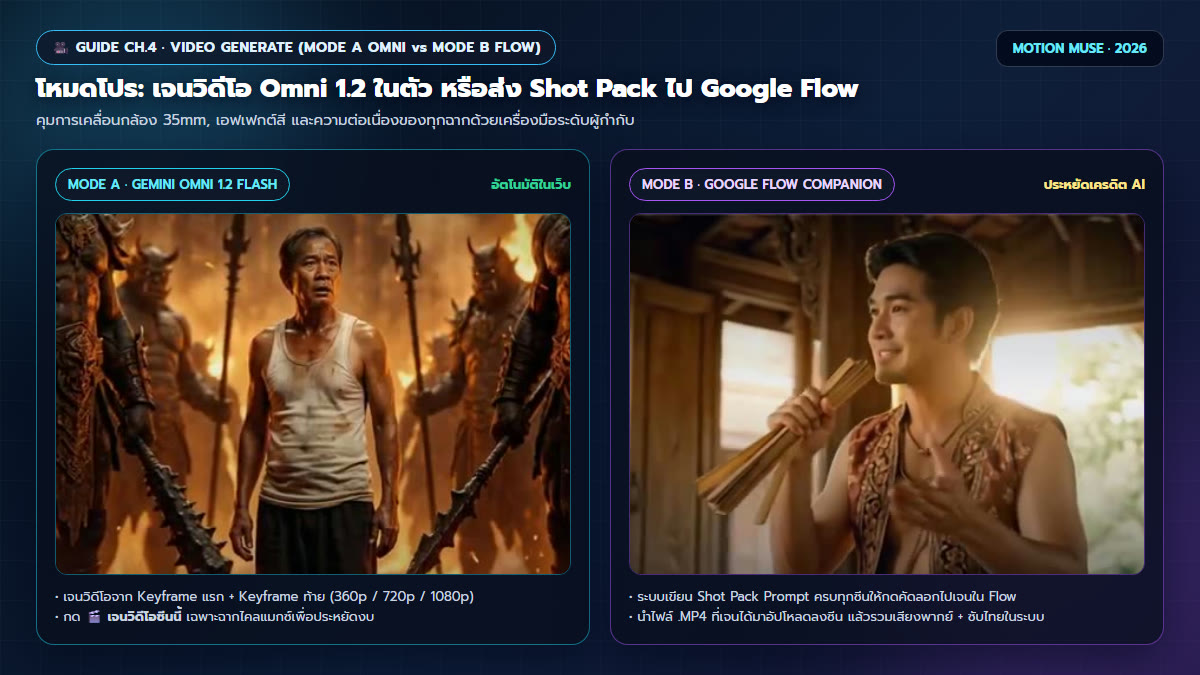
เจาะลึกโครงสร้าง Prompt ภาษาอังกฤษที่ทำให้ AI เจนภาพและวิดีโอเคลื่อนไหวออกมาเหมือนถ่ายจากกล้อง Cinema แทนที่จะดูแบนเป็นภาพ AI ทั่วไป
ภาพนิ่งหรือวิดีโอที่ดูสมจริงระดับภาพยนตร์ต้องมี 5 องค์ประกอบเสมอ: [Shot Type / Lens] + [Subject & Action] + [Environment & Lighting] + [Camera Motion] + [Film Texture / No Text Guard]
ตัวอย่างสำหรับ Video Generate: "9:16 intimate 35mm anamorphic medium close-up, expressive Thai poet glancing over flickering oil lamp inside teakwood pavilion, warm candlelight and morning canal mist drifting slowly, gentle dolly push-in, editorial film grain, NO text overlays" — สังเกตว่าเราต้องระบุการเคลื่อนกล้อง (เช่น slow dolly push-in, sweeping FPV glide, Steadicam tracking) เสมอเพื่อให้ Gemini Omni 1.2 หรือ Google Flow สร้างโมชันที่ลื่นไหล
✅ สรุปเช็กลิสต์ลงมือทำ (บทที่ 3)
- หลีกเลี่ยงคำสั่งกว้างๆ อย่าง "make it look good" ให้ระบุเลนส์ (35mm, macro, wide anamorphic) และแสง (tungsten candlelight, sunset rim light)
- ปิดท้าย Prompt ภาพทุกครั้งด้วย "NO text, NO watermarks" เพื่อไม่ให้ AI พิมพ์ตัวอักษรเพี้ยนๆ ลงในภาพ แล้วปล่อยให้ Remotion วางฟอนต์ไทยคมๆ ให้แทน
- ใช้ Mode A (Nano Banana Start+End Frame + Omni) หรือ Mode B (Google Flow Shot Pack) สำหรับฉากไคลแมกซ์ที่ต้องการการเคลื่อนไหวซับซ้อน
ศาสตร์แห่งเสียงพากย์ AI: ควบคุมจังหวะ TTS, SFX และ Duck-Mixed BGM
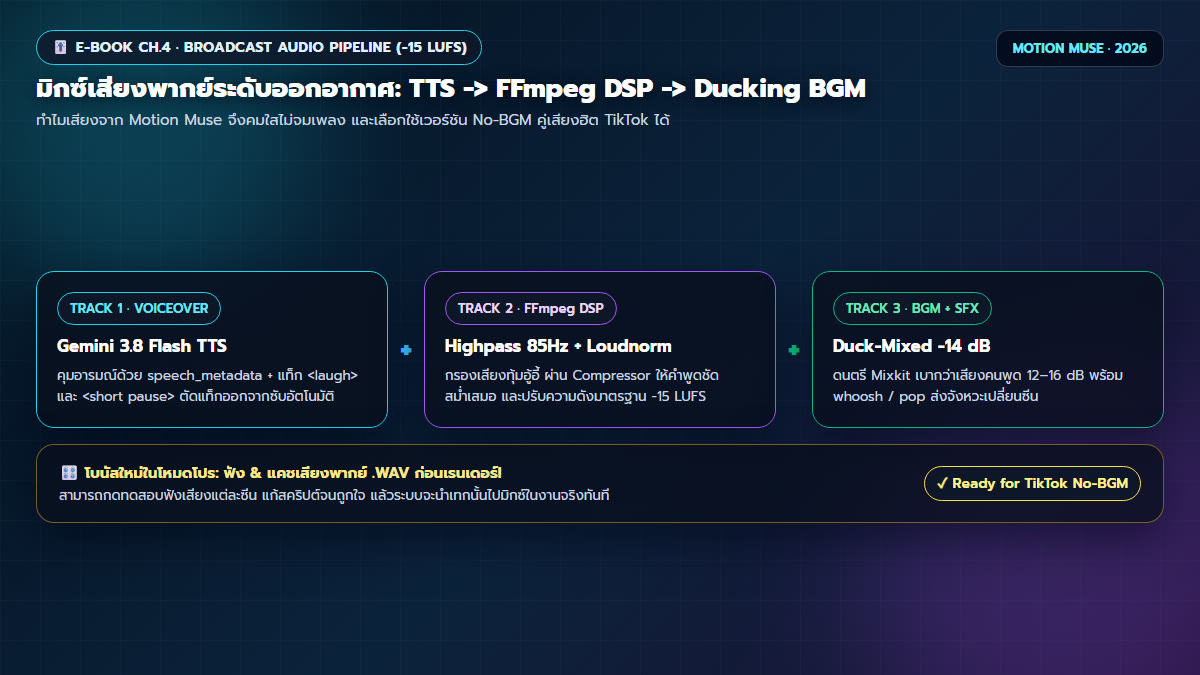
ผู้ชมยอมทนดูภาพที่ไม่สมบูรณ์ได้ แต่จะปัดทิ้งทันทีถ้าเสียงพากย์หุ่นยนต์ เสียงเพลงดังกลบเสียงคน หรือมีจังหวะเงียบเดดแอร์นานเกินไป
Motion Muse ใช้ Gemini 3.8 Flash TTS ผ่านเส้นทาง Interactions ที่รองรับการกำกับอารมณ์ (speech_metadata.style) ร่วมกับแท็กเสียงอย่าง <laugh> และ <short pause> แล้วนำมาผ่านตัวกรองเสียง FFmpeg (Highpass 85Hz + Compressor + Loudnorm -15 LUFS) เพื่อให้เสียงพูดคมใสระดับงานพอดแคสต์
ดนตรีพื้นหลังควรเบากว่าเสียงพากย์ประมาณ -12 ถึง -16 dB (ในระบบตั้งค่าเริ่มต้นไว้ที่ 0.18–0.22 พร้อมจางเข้าและจางออกอัตโนมัติ) ส่วนเสียง SFX เช่น paper-page-turn, whoosh และ ui-message-pop จะช่วยนำสายตาตอนเปลี่ยนซีนและตอนโชว์ปุ่มติดตามโดยไม่กวนเสียงพูด
✅ สรุปเช็กลิสต์ลงมือทำ (บทที่ 4)
- เปิดใช้งาน <laugh> เฉพาะซีนที่ต้องการความขี้เล่นจริง (2–3 จุดต่อคลิป) จะช่วยให้เสียงดูเป็นธรรมชาติไม่ฝืน
- ถ้าต้องการลง TikTok คู่กับเพลงฮิตในแอป ให้ดาวน์โหลดไฟล์ video-nobgm.mp4 แล้วนำไปใส่เสียงเพลงใน TikTok แทน
- สามารถปิด BGM ได้ทั้งก่อนเรนเดอร์ (ติ๊กออกใน Express) และหลังเรนเดอร์ (ดาวน์โหลดเวอร์ชันไม่มี BGM)
โหมดโปรขั้นสูง: ฟังเสียงรายซีน & สูตรแก้สคริปต์ยาวเกินคลิป 5 วิ
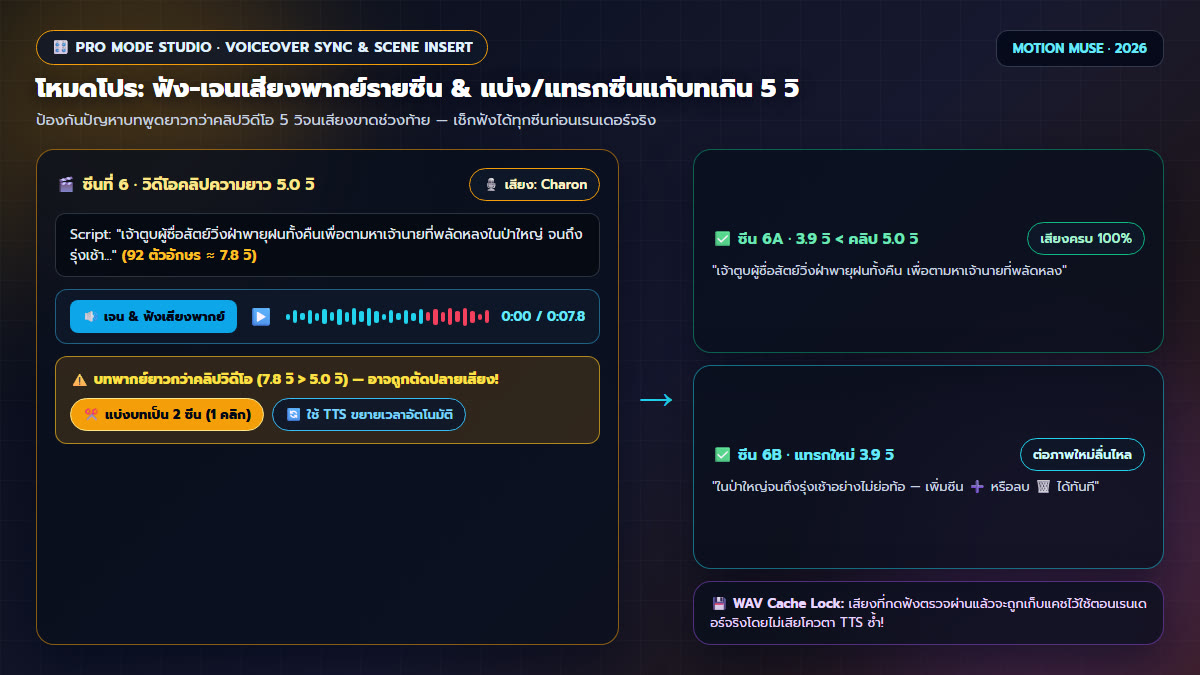
สาเหตุอันดับหนึ่งที่คลิปวิดีโอ AI เสียงขาดช่วงท้ายคือการใส่บทพูดยาว 80–120 ตัวอักษรลงในคลิปวิดีโอ Lip-Sync ที่มีเวลาแค่ ~5 วินาที
เมื่อซีนใช้คลิปวิดีโอแบบ Lip-Sync ความยาวของซีนจะถูกล็อกตามความยาววิดีโอจริง (ปกติ 5 วินาที) ในโหมดโปรล่าสุดจึงเพิ่มตัวนับความยาวอัตโนมัติและตัวเล่นเสียง <audio> ให้คุณกด "🔊 เจน & ฟังเสียงพากย์ซีนนี้" เพื่อฟังเทกจริงก่อนเรนเดอร์ทั้งโปรเจกต์
หากพบแถบแจ้งเตือนสีส้มว่าเสียงพากย์ยาวกว่าคลิป 5 วิ คุณสามารถกด "✂️ แบ่งบทเป็น 2 ซีน" เพื่อให้ระบบแบ่งประโยคภาษาไทยกลางคันและแทรกซีนใหม่ให้อัตโนมัติ หรือกด "🔄 เปลี่ยนเป็นพากย์ TTS แทนลิปซิงค์" เพื่อให้ระบบขยายความยาวซีนตามไฟล์เสียง .WAV ที่แคชไว้จนพูดจบครบ 100%
✅ สรุปเช็กลิสต์ลงมือทำ (บทที่ 5)
- คุมความยาวสคริปต์ซีน 5 วิ ให้อยู่ในช่วง 45–65 ตัวอักษรภาษาไทย (ประมาณ 3.5–4.8 วินาที)
- กด "🔊 เจนเสียงพากย์ทุกซีน" เพื่อฟังตรวจอารมณ์และการออกเสียงคำเฉพาะก่อนกดเรนเดอร์
- ไฟล์เสียง .WAV ที่กดเจนผ่านแล้วจะถูกเก็บแคชด้วยลายเซ็น (voSignature) เพื่อนำมาใช้ตอนเรนเดอร์จริงโดยไม่ต้องเจนซ้ำ
ปั้นช่อง AI Podcast ด้วยภาพเดียว: เส้นเสียง เอฟเฟกต์อากาศ & โฮสต์คู่
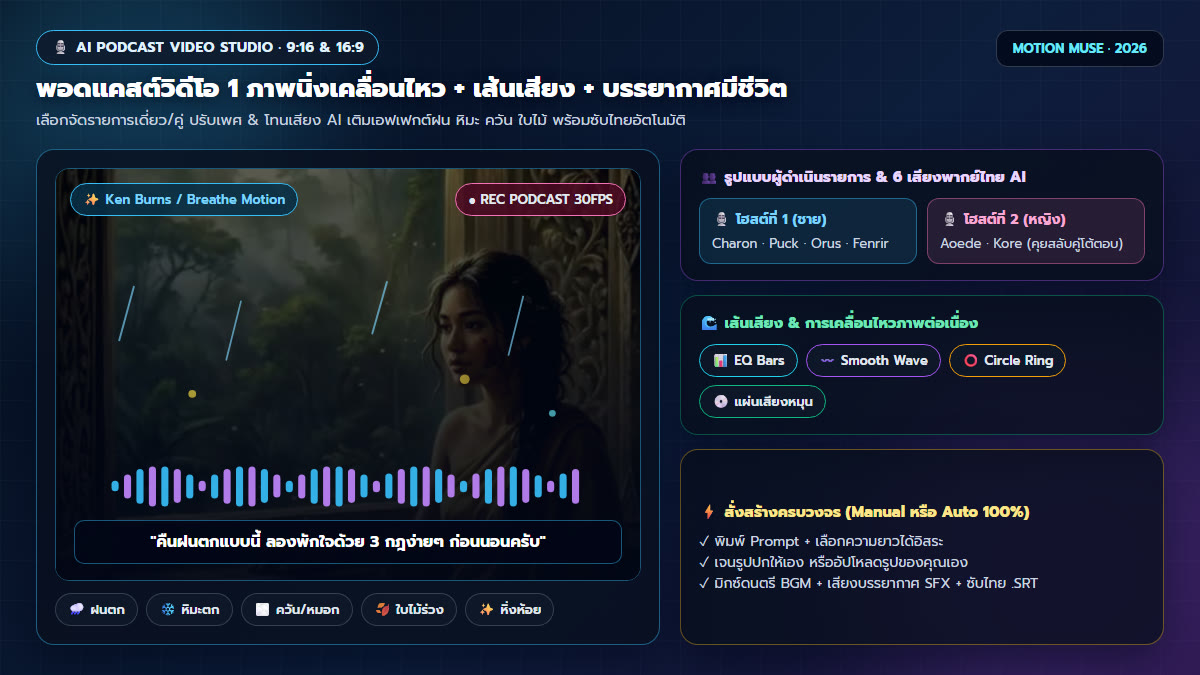
รายการพอดแคสต์และคลิปเล่านิทาน/จิตวิทยาบน YouTube และ TikTok กำลังมาแรงมากเพราะต้นทุนภาพต่ำแต่ยอดชั่วโมงรับชม (Watch Time) สูง
ใน Podcast Studio คุณสามารถสร้างภาพบรรยากาศแค่ 1 ภาพ (หรืออัปโหลดปกที่ชอบ) แล้วเปิดการเคลื่อนไหวต่อเนื่อง เช่น Gentle Breathe หรือ Parallax Drift เพื่อไม่ให้ภาพนิ่งจนระบบมองว่าเป็นสไลด์นิ่ง
จุดเด่นที่ทำให้ผู้ชมฟังเพลินคือการซ้อนเอฟเฟกต์บรรยากาศหลายชั้นพร้อมกัน (เช่น ฝนตก + ควันลอย + หิ่งห้อย) ร่วมกับ Audio Visualizer 4 แบบ และรูปแบบพิธีกรคู่ ชาย-หญิง (เช่น Charon ถาม + Kore ตอบ) พร้อมซับไตเติลไทยตัวใหญ่อ่านสบายตา
✅ สรุปเช็กลิสต์ลงมือทำ (บทที่ 6)
- รายการเดี่ยว (Solo): เหมาะกับสรุปหนังสือ, จิตวิทยา, เรื่องลึกลับ — ใช้ Ken Burns หรือ Breathe คู่ Smooth Wave
- รายการคู่ (Duo): เหมาะกับคุยข่าวเทค/AI/การเงิน — เลือกเสียงต่างเพศหรือต่างโทน (เช่น Charon + Kore หรือ Puck + Aoede)
- ใช้ปุ่ม "Auto 100%" เมื่อต้องการให้ AI คิดบทสนทนา, เลือกบรรยากาศ และวาดภาพพื้นหลังให้ครบอัตโนมัติ
จิตวิทยาหน้าปกหยุดนิ้วโป้งด้วย AI Thumbnail Studio
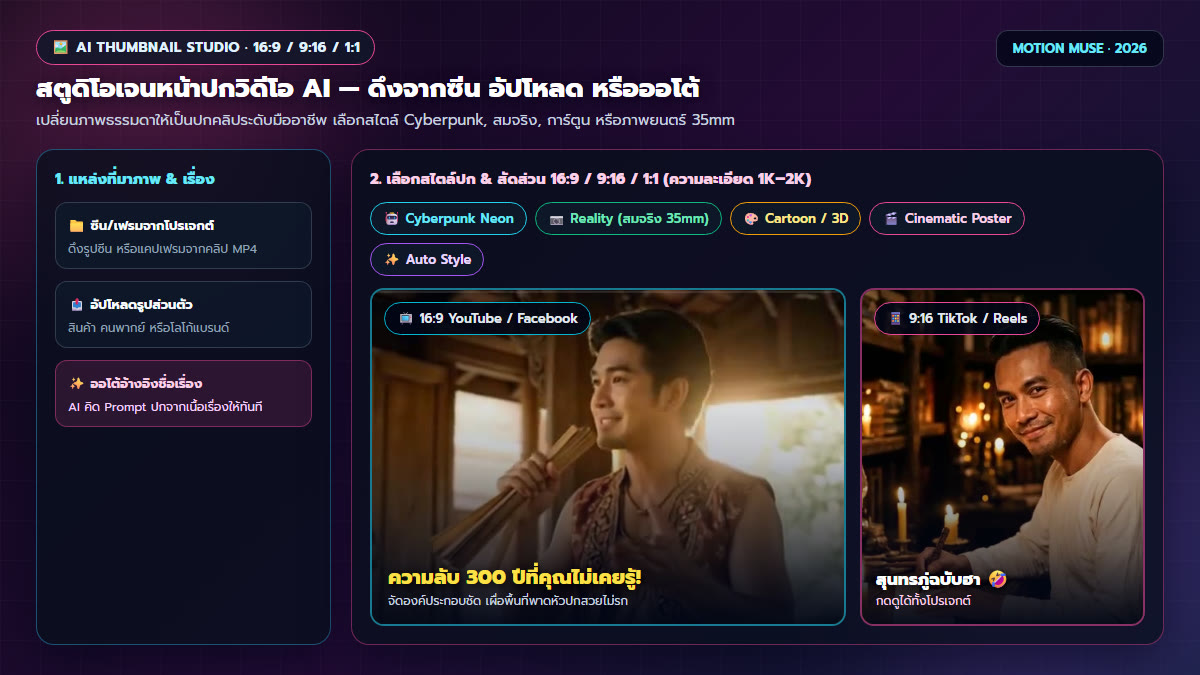
CTR (Click-Through Rate) ของวิดีโอบน YouTube และ Facebook ขึ้นอยู่กับหน้าปกถึง 70% โดยเฉพาะใน 0.5 วินาทีแรกที่ผู้ชมเลื่อนผ่าน
AI Thumbnail Studio ช่วยให้คุณไม่ต้องเริ่มออกแบบหน้าปกจากศูนย์ คุณสามารถเลือกดึงภาพจากซีนในโปรเจกต์ แคปเฟรมจังหวะพีกจากคลิป MP4 หรืออัปโหลดรูปสินค้า/คนพากย์ แล้วสั่งให้ AI เรียบเรียงองค์ประกอบใหม่ในสไตล์ YouTube Viral, Cyberpunk Neon, Reality 35mm, Cartoon 3D หรือ Movie Poster
หากนึกคำสั่งไม่ออก เพียงเปิดโหมด Auto เพื่อให้ AI อ่านชื่อเรื่องและเนื้อหาโปรเจกต์แล้วออกแบบปกขนาด 16:9, 9:16 หรือ 1:1 ที่มีความละเอียดคมชัดระดับ 1K–2K ให้พร้อมนำไปวางพาดหัวข้อต่อได้ทันที
✅ สรุปเช็กลิสต์ลงมือทำ (บทที่ 7)
- เลือกจุดโฟกัสชัดเพียง 1–2 อย่างบนปก (เช่น ใบหน้าตัวละครแสดงอารมณ์ + วัตถุปริศนา) เพื่อไม่ให้ภาพรกบนจอมือถือ
- เลือกสไตล์ที่สอดคล้องกับโทนคลิป เช่น สารคดีใช้ Dramatic/Cinematic, การ์ตูนใช้ Anime/3D Cartoon
- สร้างปกทั้ง 16:9 (YouTube/Web) และ 9:16 (Reels/Shorts Profile Grid) เก็บไว้พร้อมลงทุกแพลตฟอร์ม
ระบบโปรเจกต์แยกส่วน, การ์ตูน 3D Series Bible & โหมด MV จาก MP3
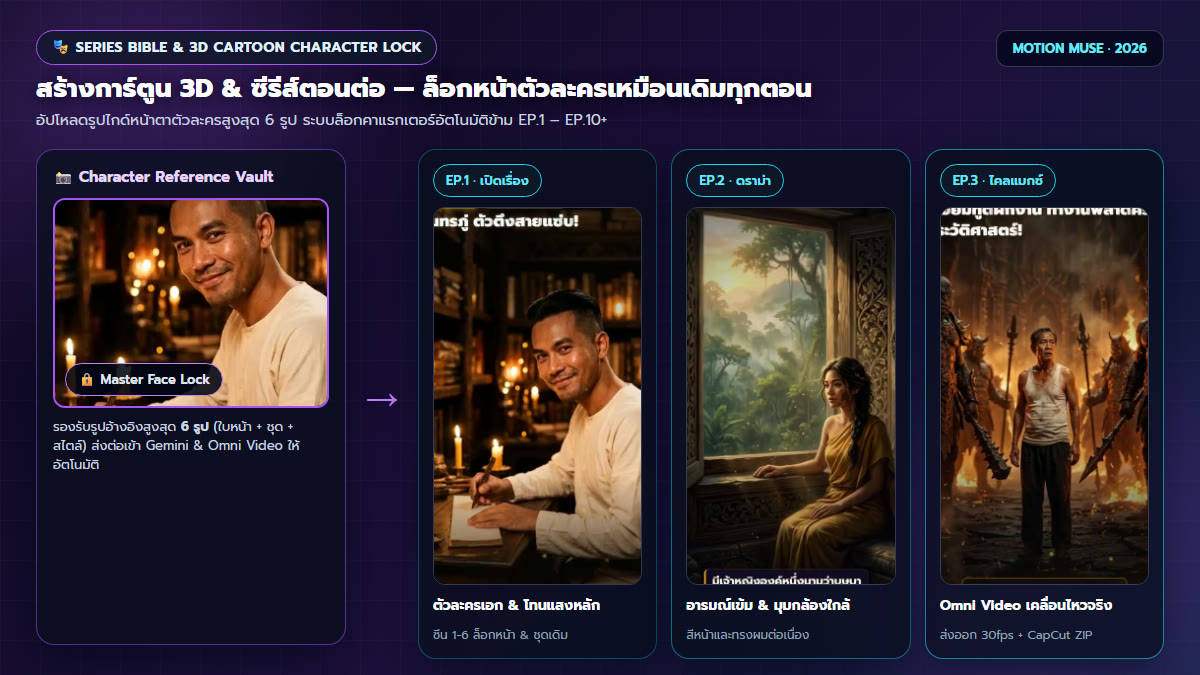
เมื่อทำช่องให้เติบโตในระยะยาว คุณจะทำมากกว่า 1 คลิปต่อวัน — การจัดระเบียบไฟล์และคุมคาแรกเตอร์ตัวละครข้ามตอนจึงสำคัญที่สุด
ใช้ Project-First Workspace สร้างโปรเจกต์ใหม่ทุกครั้งเมื่อเริ่มหัวข้อใหม่ เพื่อแยกเพลง MP3 รูปถ่าย และไฟล์เรนเดอร์ออกจากงานเก่า เมื่อจบโปรเจกต์สามารถเปิดสลับกลับมาแก้ไขซีนหรือเรนเดอร์ใหม่โดยไม่ปนกับโปรเจกต์อื่น
สำหรับซีรีส์ตอนต่อและการ์ตูน 3D อย่าง "ซอมบี้ไปทำบัตรประชาชน EP.1–EP.10" ให้สร้าง Series Bible แล้วแนบรูปไกด์ตัวละครหลักได้สูงสุด 6 รูป ระบบจะส่งรูปอ้างอิงนั้นไปล็อกหน้าตัวละครในทุกซีนและทุกตอนของซีรีส์ให้เหมือนเดิมมากที่สุด
✅ สรุปเช็กลิสต์ลงมือทำ (บทที่ 8)
- โหมด MV Auto: เตรียมไฟล์ MP3 ไม่เกิน 5 นาที (<=15 MB) + รูปภาพอ้างอิงที่ต้องการให้ปรากฏใน MV
- วางเนื้อเพลงที่มี Timestamp (.LRC / .SRT) ถ้ามี จะช่วยให้ระบบจัดซีนตรงท่อนร้องได้เป๊ะตั้งแต่วินาทีแรก
- Export CapCut Draft (.zip) เมื่อต้องการปรับโทนสีหรือแทรกสติกเกอร์เฉพาะตัวเพิ่มก่อนอัปโหลดลงแพลตฟอร์ม
การจัดการ API Key (BYOK), คุมงบ Spend Cap และบริหารเครดิตให้คุ้มค่า
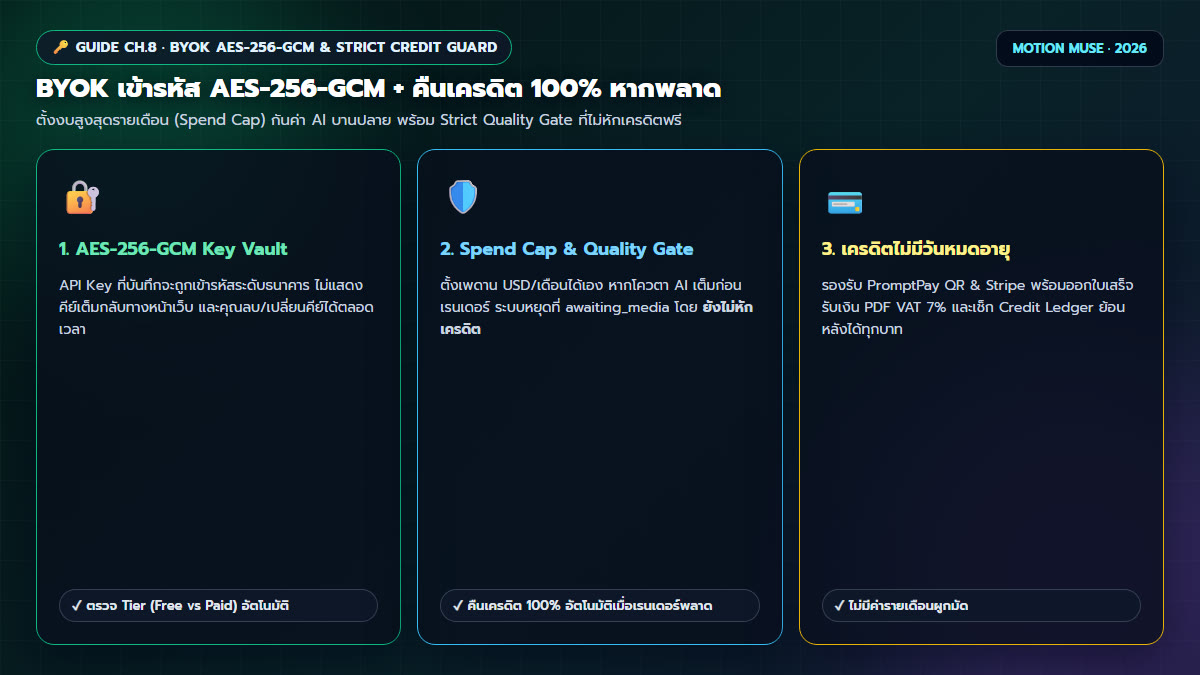
ทำงานแบบต้นทุนต่ำที่สุดด้วยโมเดล BYOK + เครดิต ปลอดภัยระดับองค์กรและคาดการณ์ค่าใช้จ่ายได้ 100%
BYOK Vault เก็บ API Key ของคุณด้วยการเข้ารหัส AES-256-GCM และอนุญาตให้ตั้ง Monthly Spend Cap (เพดานรายเดือนเป็น USD) ได้ทันที คุณจึงทดลองสร้างบทหรือเจนภาพได้โดยไม่ต้องกังวลว่าจะรันเกินงบ
กลไก Strict Quality Gate ช่วยปกป้องเครดิตของคุณ: หากคีย์ API ของคุณติดข้อจำกัด Free Tier หรือโควตาเต็มระหว่างเจนภาพ ระบบจะหยุดรอที่ awaiting_media โดยยังไม่ตัดเครดิตเรนเดอร์แม้แต่ 0.1 เครดิต
✅ สรุปเช็กลิสต์ลงมือทำ (บทที่ 9)
- เช็ก Tier ของคีย์ Gemini ในหน้า BYOK Vault ก่อนเริ่มงานขนาดยาว (เช่น คลิป 180–300 วินาที)
- ใช้ปุ่ม "👁️ พรีวิวภาพซีนนี้" ในโหมดโปรเช็ก Layout ก่อนกดเรนเดอร์เต็มคลิป
- เก็บใบเสร็จ PDF ที่มีรายละเอียด VAT 7% จากหน้าประวัติคำสั่งซื้อไว้สำหรับลงบัญชีธุรกิจหรือเอเจนซี
กฎหมายครีเอเตอร์ 2026: ลิขสิทธิ์ เพลง ฟอนต์ PDPA และ AI Disclosure
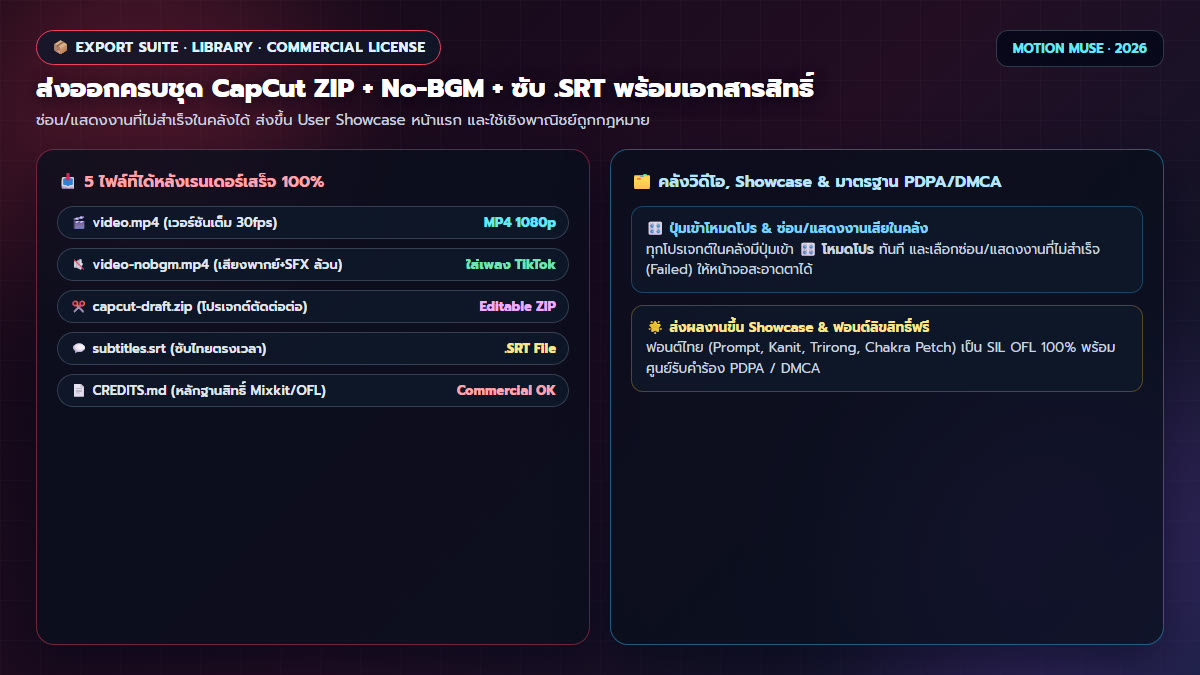
ทำช่องให้โตอย่างยั่งยืนโดยไม่โดน Strike ปิดช่อง หรือละเมิดกฎหมายข้อมูลส่วนบุคคลและทรัพย์สินทางปัญญา
ตรวจสอบแหล่งที่มาของเสียงและฟอนต์เสมอ: เพลงพื้นหลังและ SFX จาก Mixkit ในระบบใช้เชิงพาณิชย์ได้ฟรีพร้อมไฟล์ CREDITS.md ส่วนฟอนต์ไทย (Prompt/Kanit/Trirong/Chakra Petch) เป็นโอเพนซอร์ส SIL OFL แต่หากคุณอัปโหลดเพลง MP3 ศิลปินดังเข้าโหมด MV เพื่อหารายได้ คุณจำเป็นต้องถือสิทธิ์หรือขออนุญาตจากค่ายเพลงเจ้าของสิทธิ์
ตาม พ.ร.บ. คุ้มครองข้อมูลส่วนบุคคล (PDPA) และข้อบังคับแพลตฟอร์มโซเชียล ห้ามนำภาพใบหน้าหรือเสียงบุคคลจริงมาทำ Deepfake ให้เข้าใจผิดหรือเสื่อมเสียชื่อเสียง และควรเปิดป้ายกำกับเนื้อหาที่สร้างด้วย AI (AI-Generated Content) เมื่อเผยแพร่คลิปที่มีภาพบุคคลหรือเหตุการณ์จำลองที่สมจริงมาก
✅ สรุปเช็กลิสต์ลงมือทำ (บทที่ 10)
- เก็บไฟล์ CREDITS.md ที่มากับงานเรนเดอร์ไว้เป็นหลักฐานสิทธิ์เพลงและ SFX
- ไม่ใช้ภาพบุคคลจริงหรือเพลงค่ายใหญ่โดยไม่ได้รับอนุญาตในงานโฆษณาสินค้า
- ปฏิบัติตามนโยบายคุกกี้และความเป็นส่วนตัวเมื่อเก็บข้อมูลผู้ชมหรือทำแคมเปญการตลาดต่อยอด